Kurs - Inhalte
In diesem Kapitel werden die zentralen Inhalte des Coding-Kurses vorgestellt. Die einzelnen Einheiten sind so gestaltet, dass sie altersgerecht, anschaulich und praxisnah grundlegende Programmierkonzepte vermitteln. Dabei stehen kreative Anwendungen, sichtbare Ergebnisse und der Spaß am Experimentieren mit dem Calliope Mini und dem Callibot im Vordergrund.
- Grundlagen
- Calliope - 1: Smiley
- Calliope - 2: Zufallsspiele
- Calliope - 3: Alarmanlage
- Calliope - 4: Musik
- Calliope - 5: Ampel
- Calliope - 6: Der heiße Draht
- Calli:Bot - 1: Fahren
- Calli:Bot - 2: Ausweichen
- Calli:Bot - 3: Tanzen
- Calli:Bot - 4: Linie folgen - Einzelfahrt
- Calli:Bot - 5: Linie folgen - Gruppenfahrt
- Calli:Bot - 6: Fernbedienung
- Calli:Bot - 7: Flashmob
Grundlagen
am Computer anmelden
| 1 | Anmeldung am Rechner |
Name: Vorname.Nachname@evli.schule Passwort: Euer geheimes Passwort |
|
|
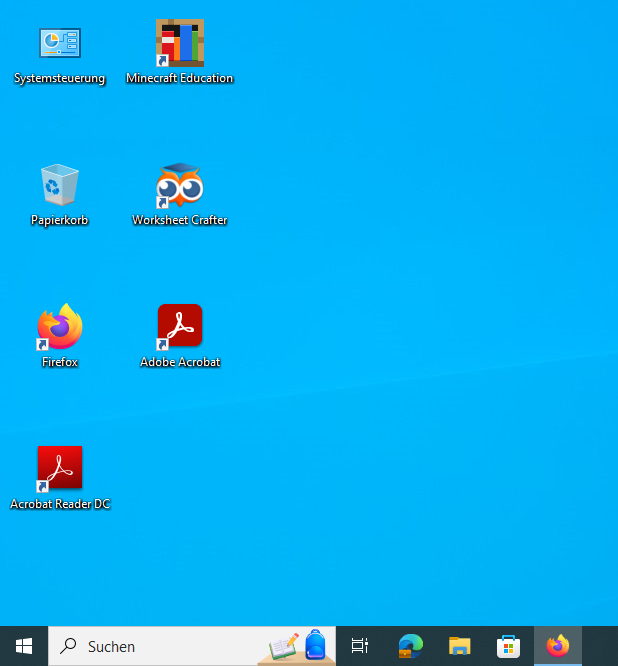
Programmierumgebung aufrufen
| 2 | Öffnen des Firefox |
|
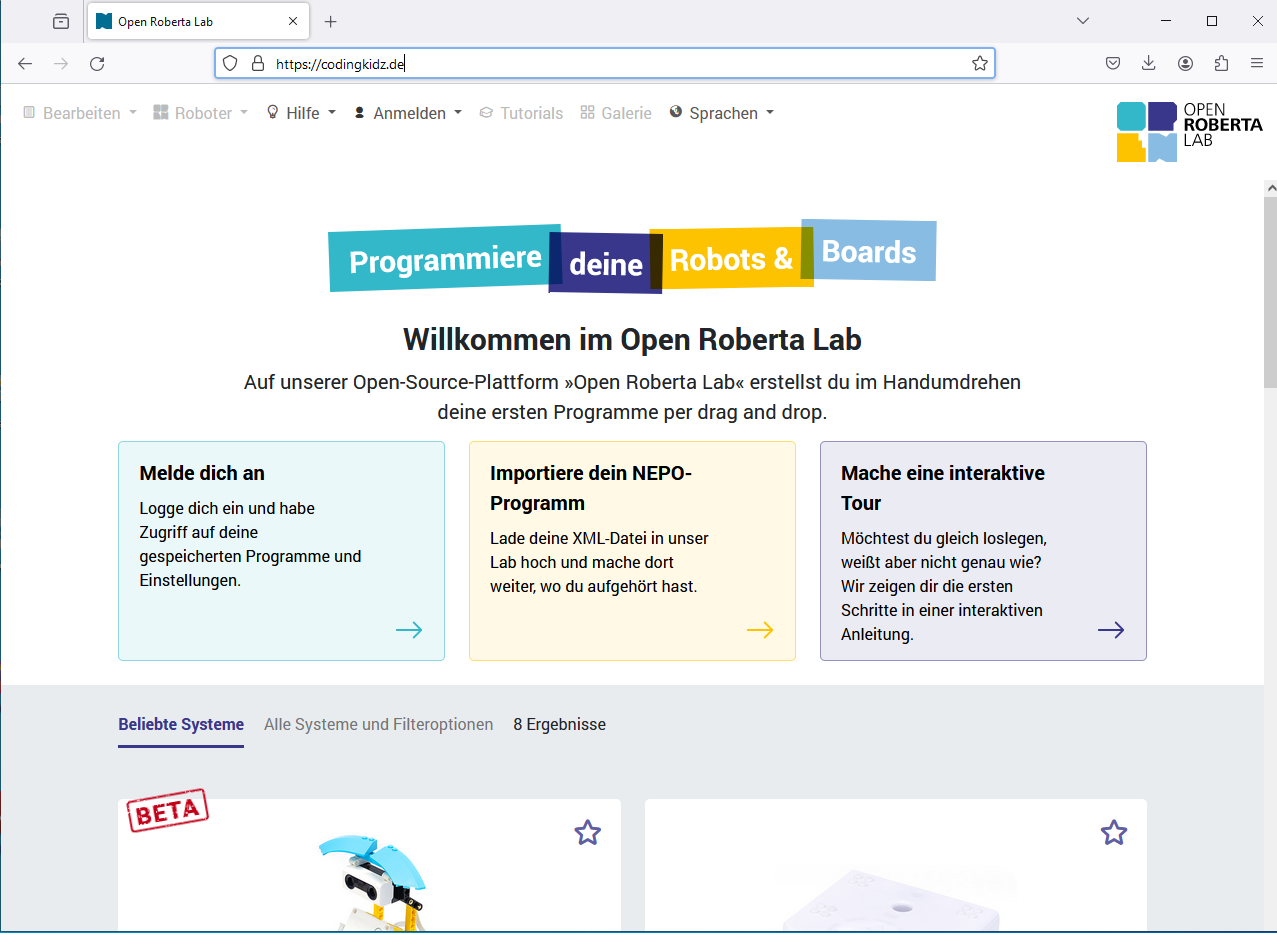
| 3 |
Eingabe der Adresse
|
|
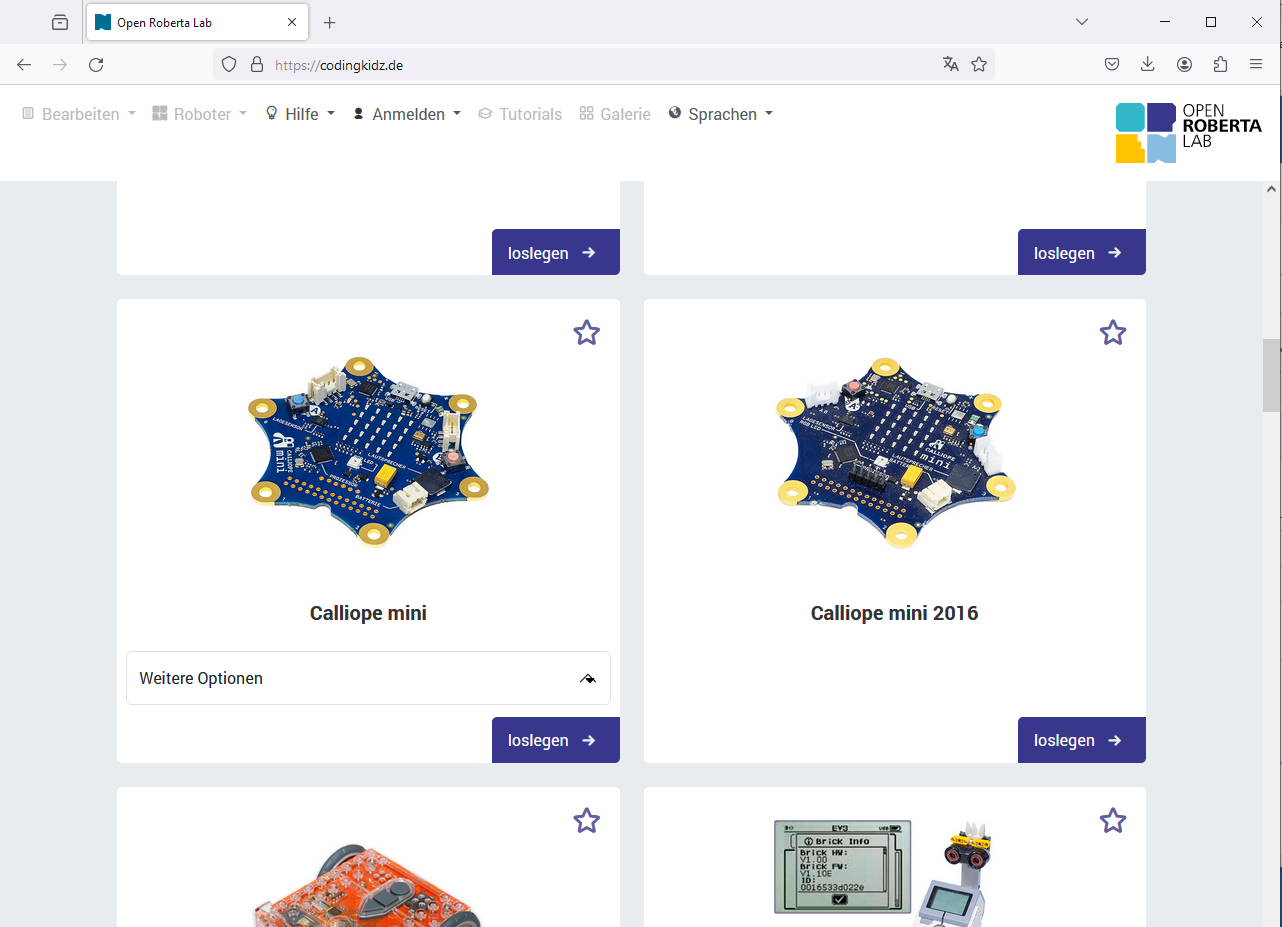
| 4 |
Calliope mini auswählen |
|
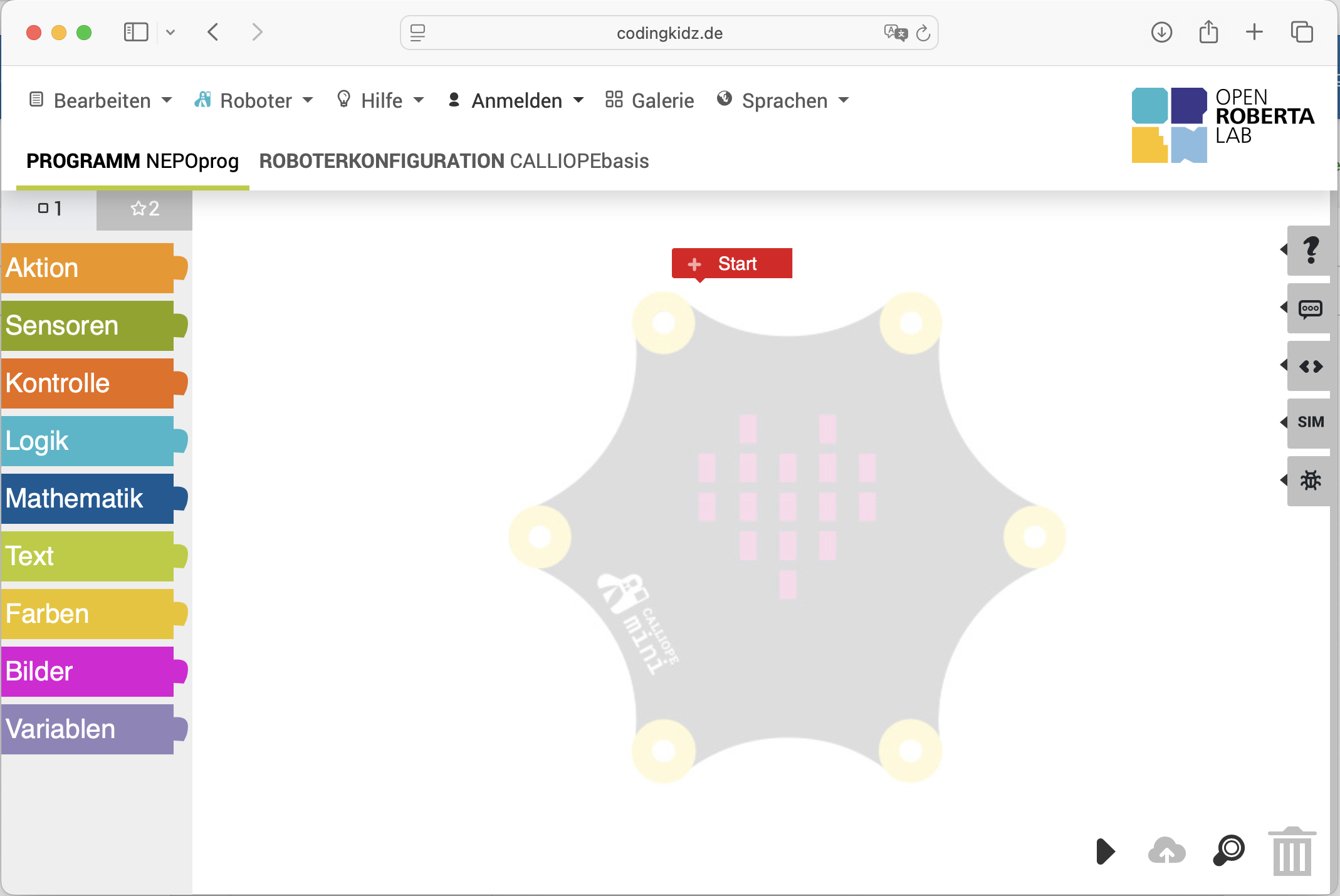
| 5 |
Open Roberta Programmierumgebung nutzen |
|
Programm auf Calliope überspielen
| 1 |
Calliope mini mit dem Computer über das USB Kabel verbinden |
1.1 kleinen Stecker des USB-Kabels am Calliope einstecken
1.2 großen Stecker des USB-Kabels am Calliope einstecken
Achtung: die Stecker des USB-Kabels passen nur in einer Richtung. Sollten die Stecker nicht passen, dann dreht diese einfach um und versucht es nochmal. Sollte es gar nicht klappen wollen, dann holt Euch Hilfe beim Euren Mitschülern oder bei den Kursleitern. |
| 2 |
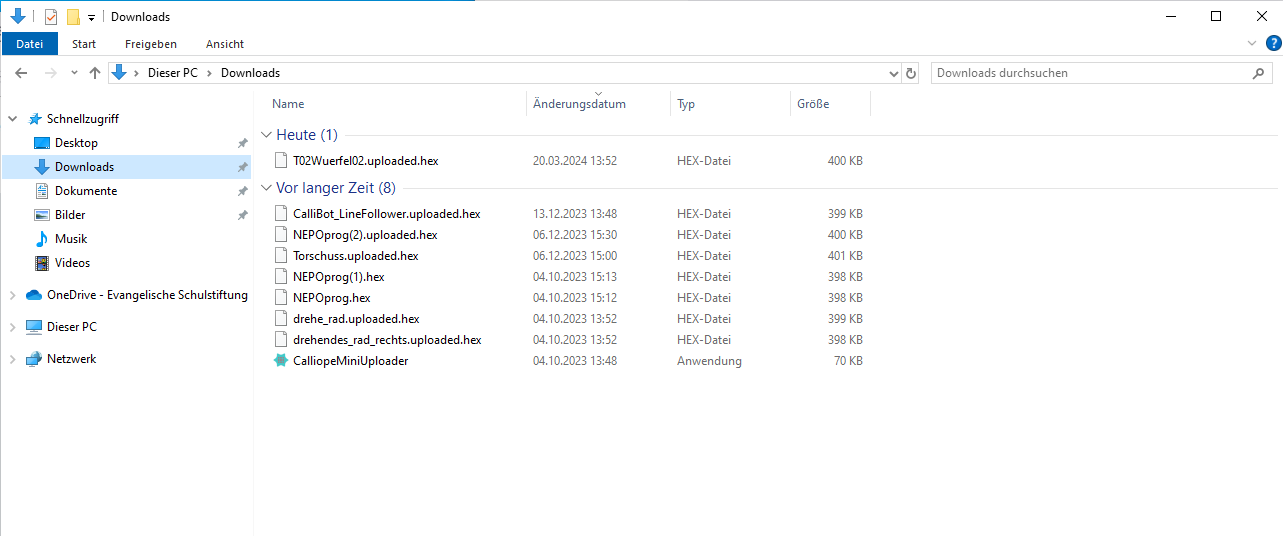
in Dateiexplorer wechseln und Downloads-Verzeichnis öffnen
|
|
| 3 |
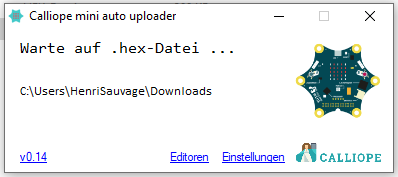
Programm CalliopeMiniUploader starten
|
https://docs.calliope.cc/tech/tools/autouploader/
|
| 4 |
zurück in Firefox wechseln und "Play" Knopf drücken |
4.1 "Play" Knopf drücken
4.2 alles Bestätigen
Hinweis: diese Bestätigung müsst Ihr immer nur einmal machen
4.3 nochmal "Play" Knopf drücken |
| 5 |
Übertragung des Programms |
5.1 Calliope mini blinkt hier gelb
|
Programm speichern
| 1 | bei OpenRoberta Lab anmelden |
Solltest Du noch nicht bei OpenRoberta Lab eingeloggt sein, dann muss Du Dich mit Deinem Benutzernamen und Passwort anmelden.
Benutzername: evli-kurs-dein_vorname Passwort: evli-kurs |
| 2 | Programm speichern |
Menüpunkt Bearbeiten -> Speichern unter aufrufen
Programm unter einem passenden Namen abspeichern.
Hinweis: Der Programmname kann nur aus Buchstaben und Zahlen bestehen. Er muss mit einem Buchstaben beginnen.
|
gespeichertes Programm wieder aufrufen
| 1 | bei OpenRoberta Lab anmelden |
Solltest Du noch nicht bei OpenRoberta Lab eingeloggt sein, dann muss Du Dich mit Deinem Benutzernamen und Passwort anmelden.
|
| 2 | Programm |
Calliope - 1: Smiley
Ziel
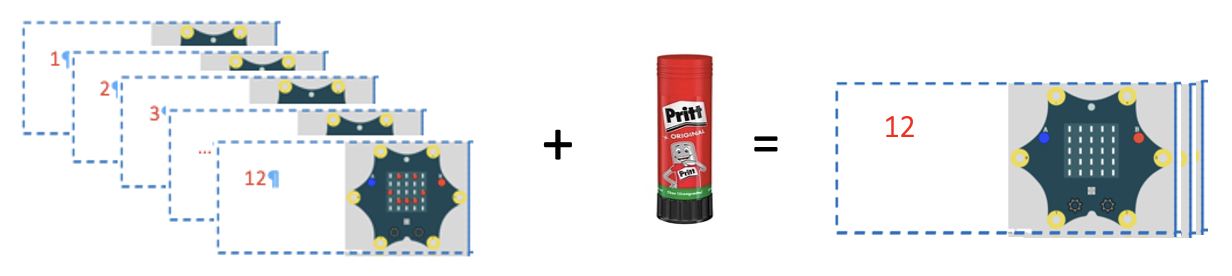
Wir wollen ein Daumenkino aus Papier basteln. Wir wollen dann den Calliope-mini so programmieren, dass auch er ein Daumenkino abspielt.
Voraussetzungen / Materialien
|
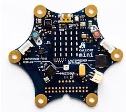
Calliope
|
Calliope Bogen
|
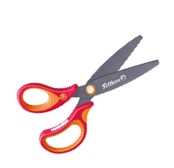
Schere
|
Stift
|
Kleber
|

Aufgabe 1 - Papier Daumenkino
| 1 |
Nimm Dir einen ausgedruckten Calliope Bogen. |
|
| 2 |
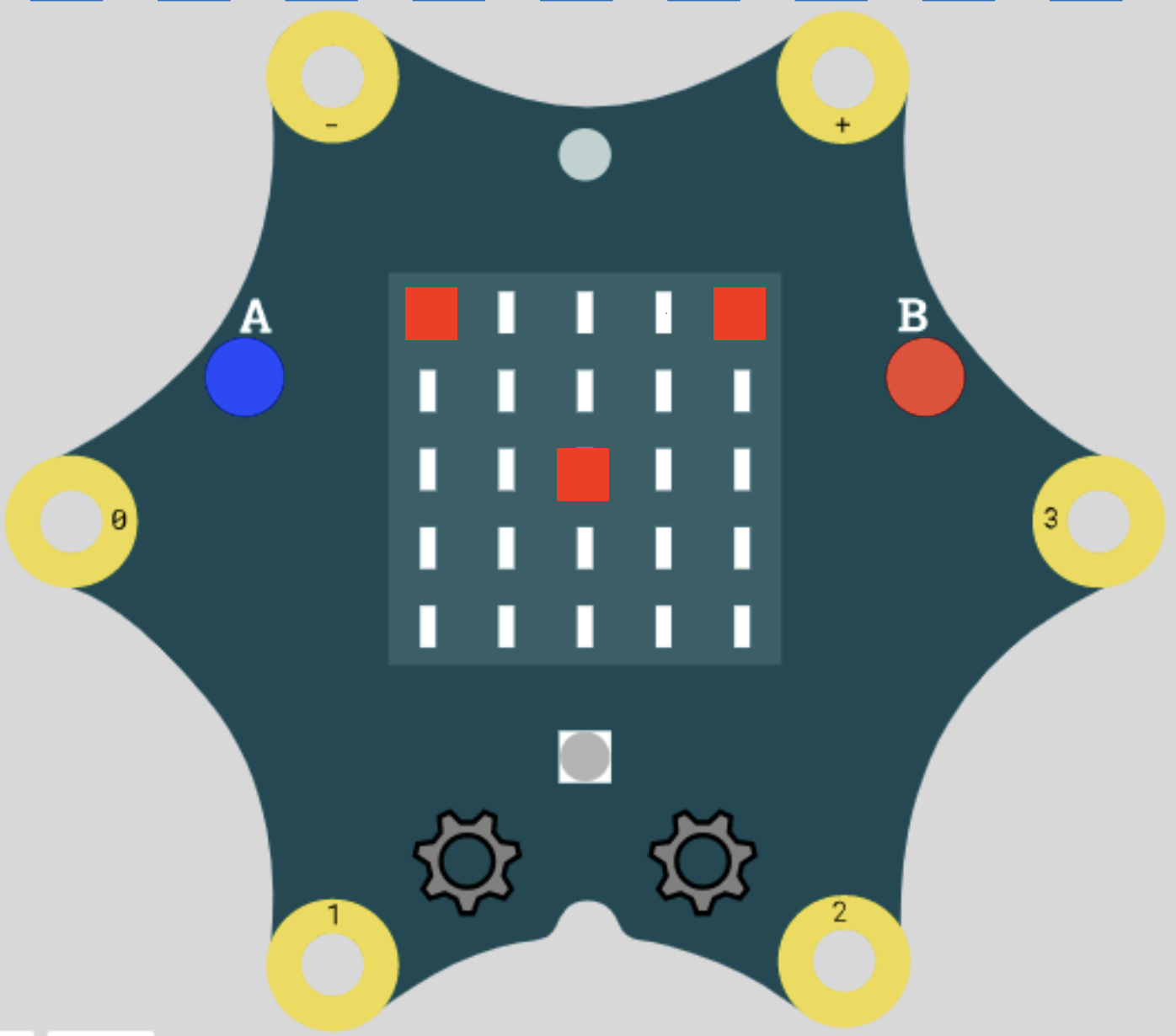
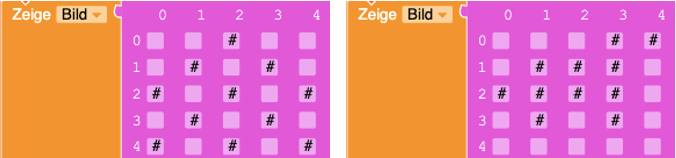
Male die 5x5 Felder so aus, dass eine Figur entsteht.
Die Punkte verändern sich von |
|
| 3 |
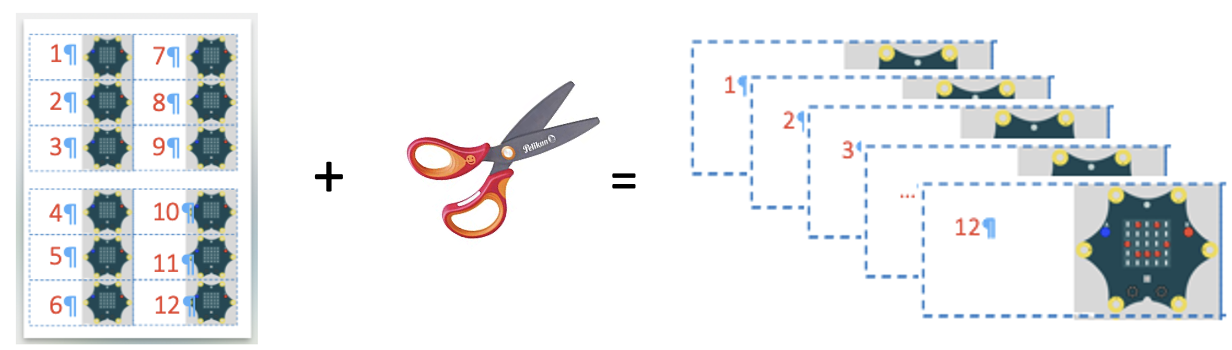
Schneide die einzelnen Blätter des Calliope-Bogens aus und sortiere sie in der richtigen Reihenfolge.
|
|
| 4 | Klebe die Blätter in der richtigen Reihenfolge zusammen. Achte darauf, dass die Blätter etwas versetzt zusammengeklebt werden, damit Du die Blätter auch gut mit dem Daumen bewegen kannst. |
|
| 5 | Probiere es aus. |
|
Aufgabe 2 - Calliope Daumenkino
| 1 |
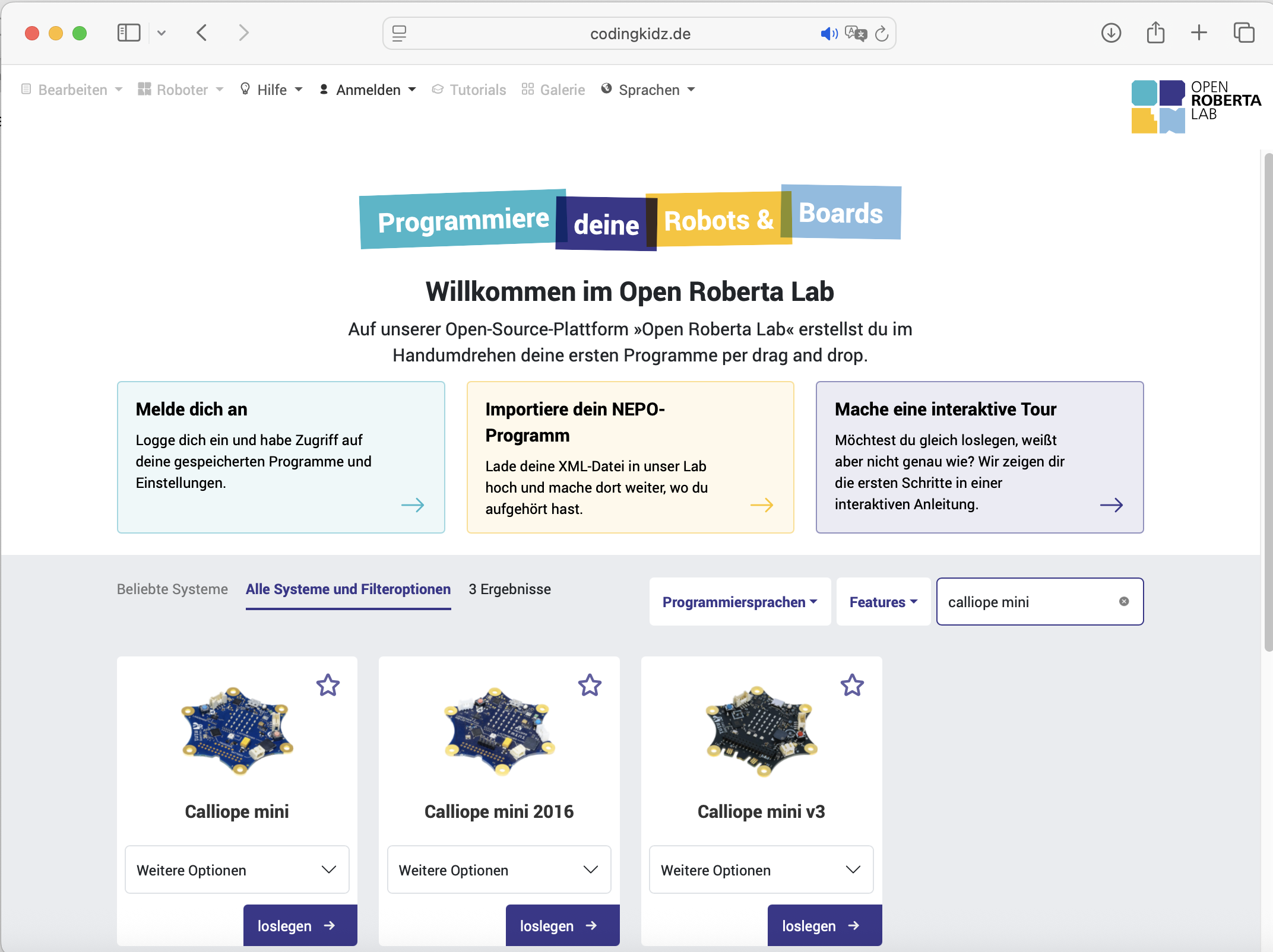
klicke auf https://codingkidz.de Wähle den Calliope mini aus, um die Programmierumgebung zu starten
|
|
| 2 |
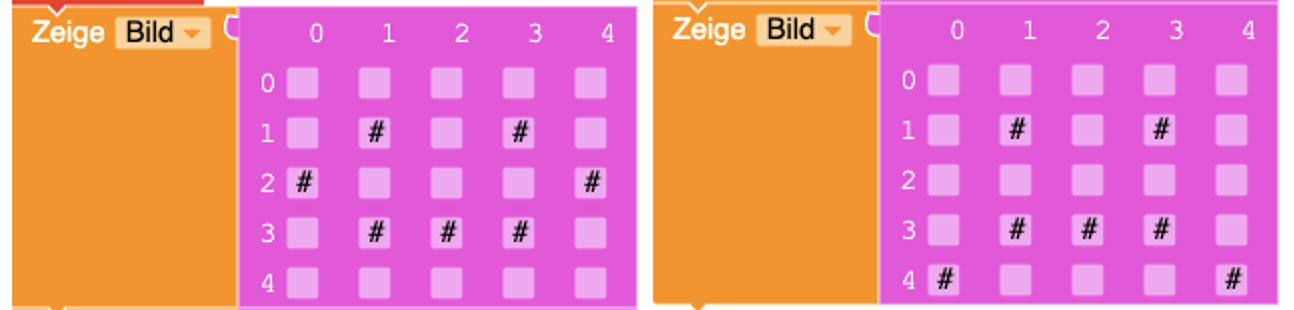
Auf dem Calliope-mini soll abwechselnd einen lachenden und traurigen Smiley angezeigt werden.
|
|
| 3 |
|
|
| 4 |
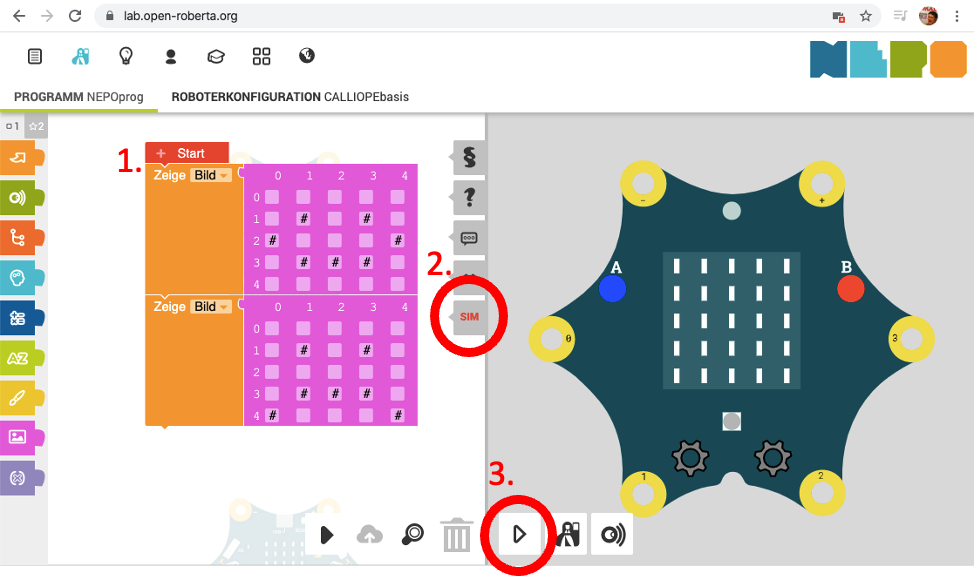
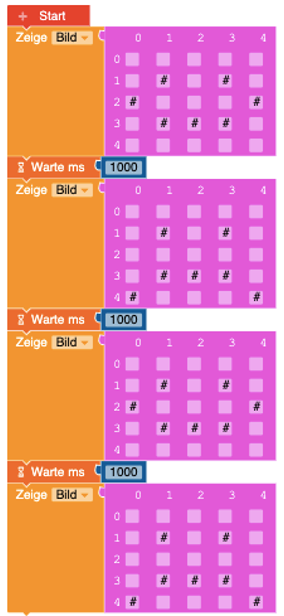
Führe das folgende Programm in der Simulation aus.
Wie häufig wechseln sich die Smileys ab?
|
|
| 5 |
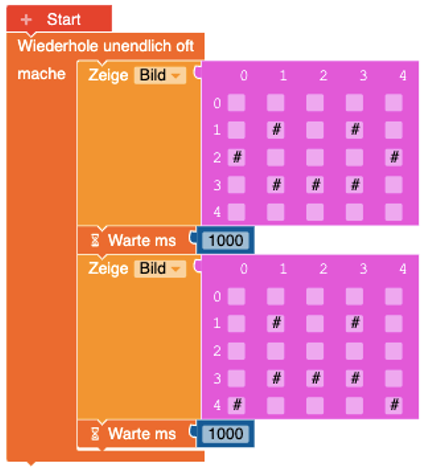
Führe das folgende Programm in der Simulation aus.
Wie häufig wechseln sich die Smileys ab?
|
|
Experimentierzeit
| 1 |
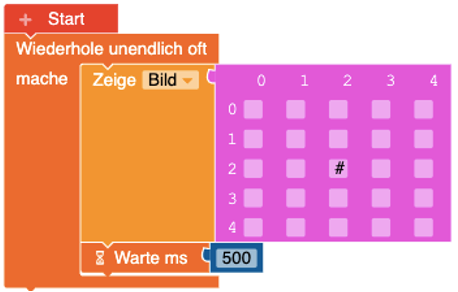
Auf der Anzeige des Calliope-mini soll ein springender Punkt zu sehen sein
|
|
| 2 |
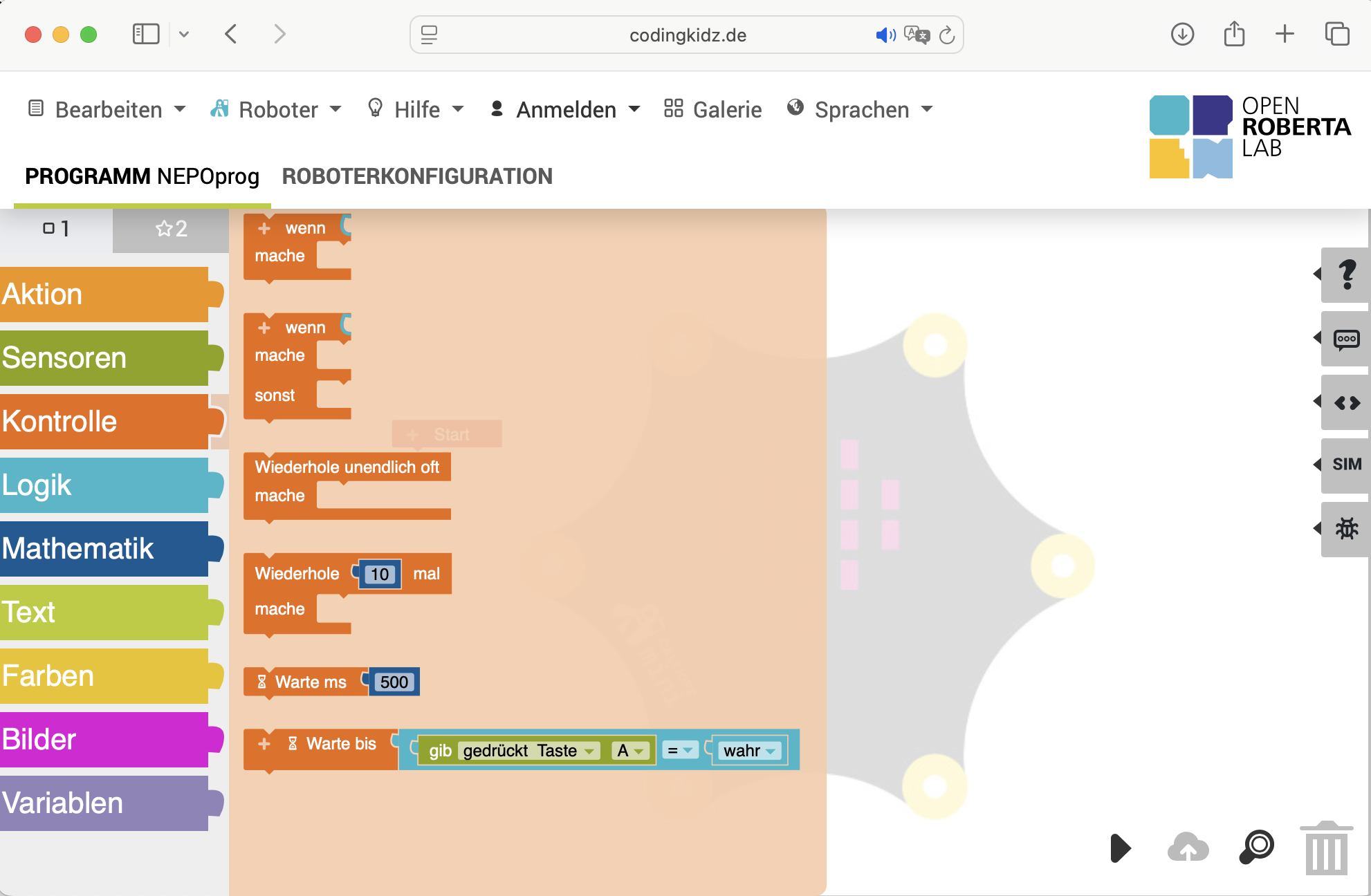
Welche Wiederholungsschleife müsstest Du benutzen, damit sich Deine Bilder-Sequenz 10 mal wiederholt? |
|
| 3 |
|
|
Calliope - 2: Zufallsspiele
Ziel
Wir wollen den Calliope-mini weiter kennenlernen und mit Zufallszahlen spielen. Wir werden folgende Programme erstellen:
- einen einfachen Würfel
- einen komplexen Würfel
- das Spiel Papier, Stein, Schere
Voraussetzungen
| Die folgenden Operatoren solltet Ihr kennen |
|
|
|
|
|
|
|
Aufgabe 1 - einfacher Würfel
| 1 |
Zufallszahlen zwischen 1 und 6 können mit einem Würfel erzeugt werden. Legt man einen Würfel in einen Würfelbecher, und schüttelt diesen kurz, bleibt der Würfel zufällig auf einer Seite liegen. Schaut man in den Becher, dann kann man die Punkte auf dem Würfel ablesen und hat so eine Zufallszahl. Beim Calliope-mini gibt es die folgende Funktion zur Generierung von Zufallszahlen. |
|
| 2 |
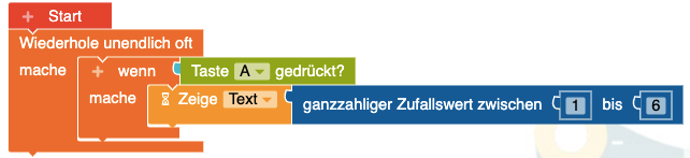
Mit dem folgenden Programm kannst Du Dir Zufallszahlen zwischen 1 und 6 anzeigen. Führe das Programm auf Deinem Calliope-mini aus.
|
|

Aufgabe 2 - komplexer Würfel
| 1 |
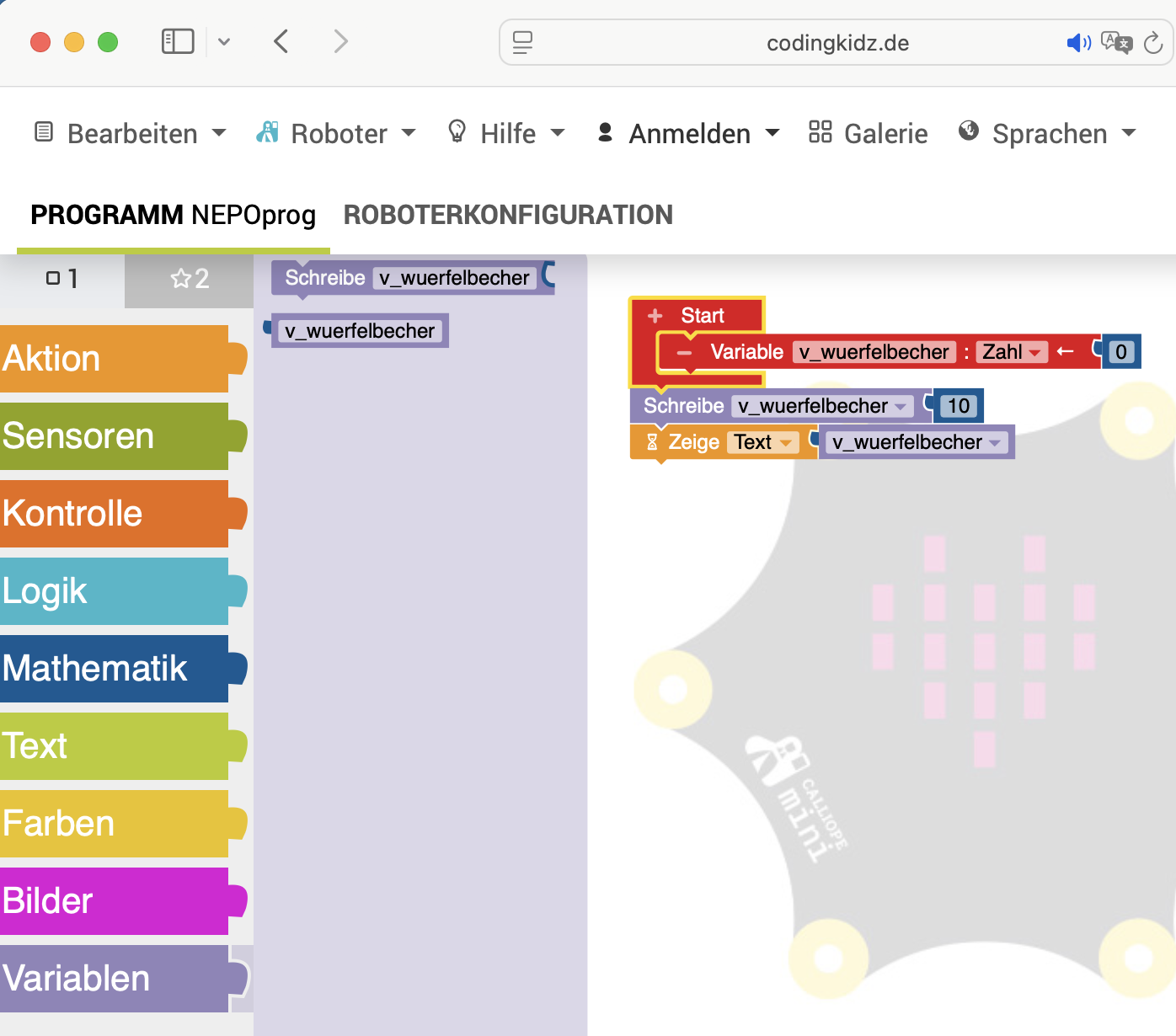
In einem Würfelbecher ist ein Würfel enthalten. Die Punktezahl des Würfels entspricht dem Wert. Wenn man den Becher schüttelt, dann ändert sich die Punktezahl des Würfels. Schaut man in den Würfelbecher hinein, dann sieht man die neue Punkteanzahl.
Variablen:
|
|
| 2 |
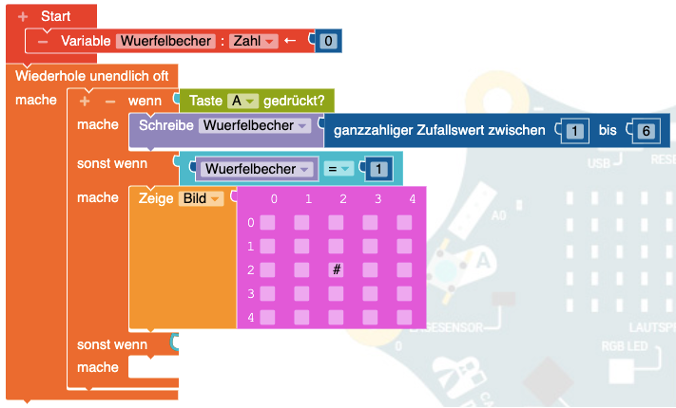
Erweitere das Programm im rechten Kasten so, dass
|
|
Aufgabe 3 - Schere, Stein, Papier
| 1 |
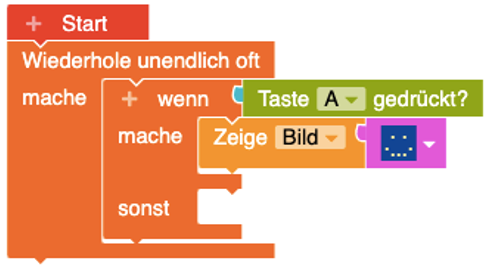
Mit dem Calliope-mini soll das Spiel Papier, Stein, Schere gespielt werden können. Dabei soll der Calliope-mini nachdem er geschüttelt wurde, ein Symbol zufällig auswählen und auf der Anzeige darstellen.
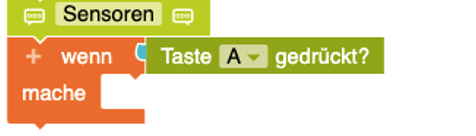
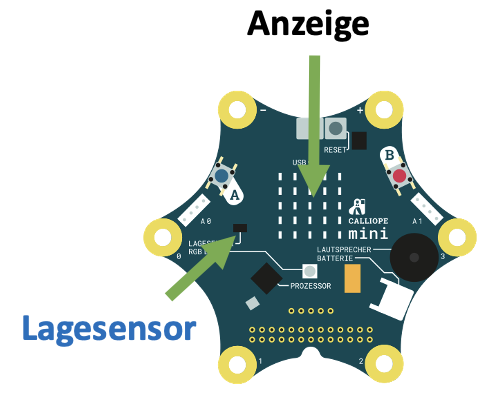
Dafür benötigst Du die folgenden Calliope Komponenten:
|
|
|||
| 2 |
Überlege Dir, wie Du die Symbole Papier, Stein und Schere auf der Anzeige darstellen möchtest. |
|
|||
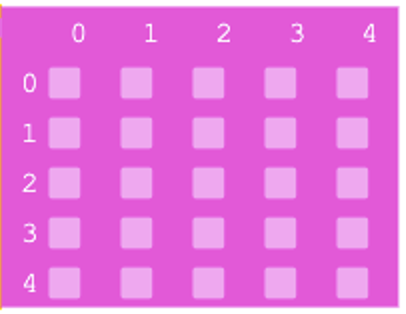
| 3 | Programmiere den folgenden Ablauf ... |
|
|||
| 4 |
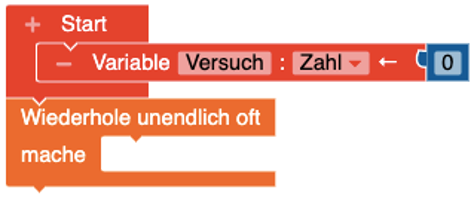
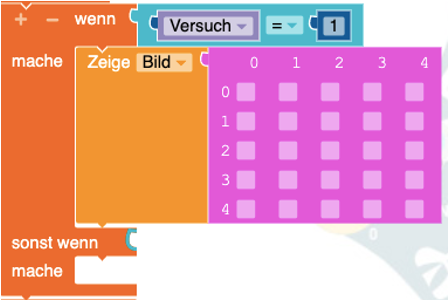
... nutze dafür die folgenden Programmteile. Erweitere diese, wenn nötig. |
|
|||
| 5 |
Probiere das Spiel aus. |
Wer gewinnt öfter, Mensch oder Maschine? |

Experimentierzeit
| 1 |
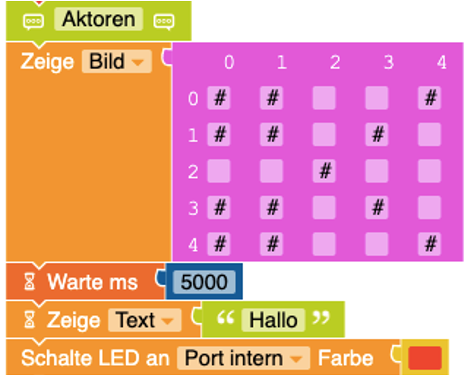
Programmiere einen Würfel, den auch nicht sehende Menschen nutzen können.
Nutze dabei den orangenen Aktions Block
|
|
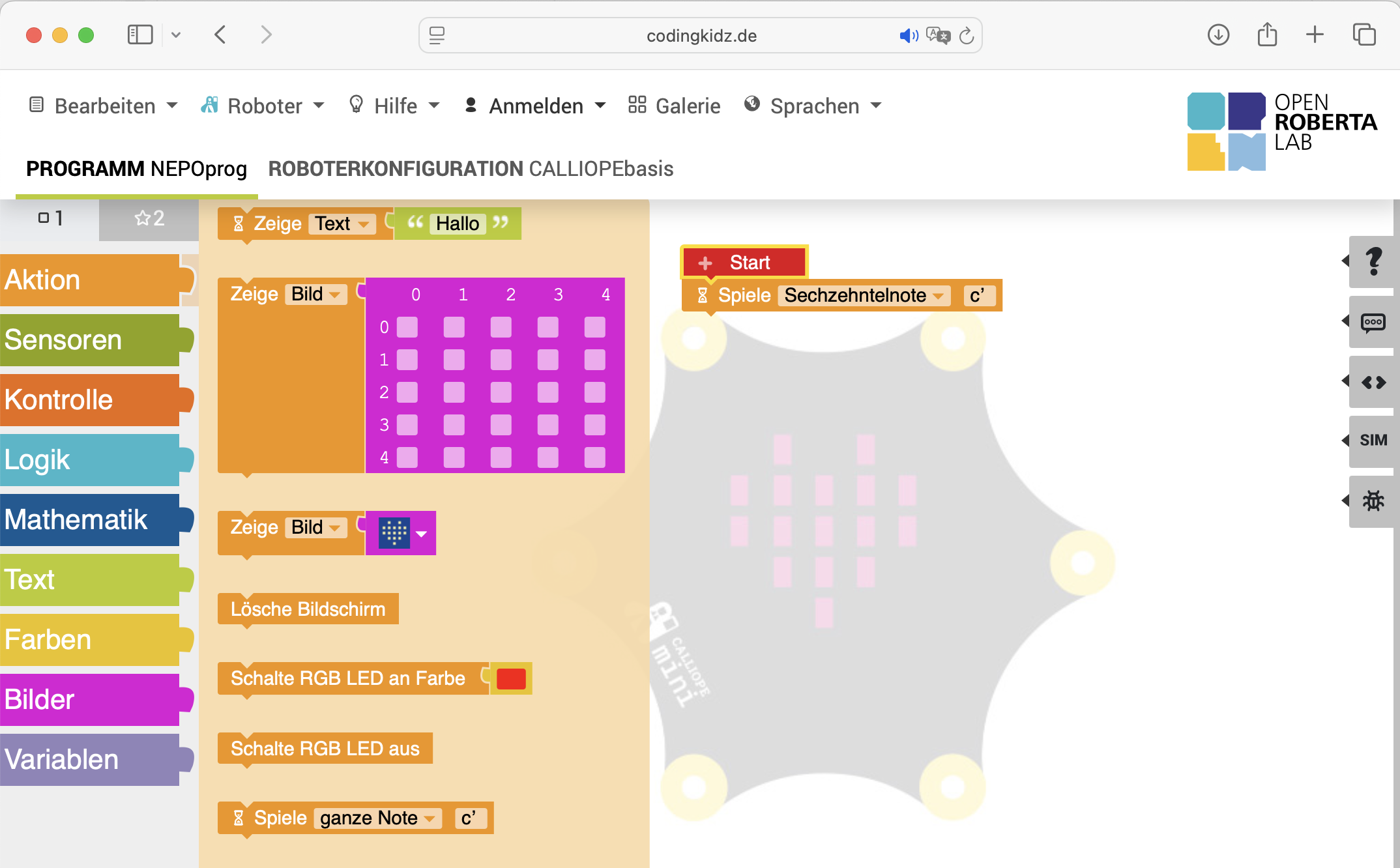
| 2 | Wie kannst Du Deine Gewinn-Chancen bei Schere, Stein, Papier verbessern, so dass Du möglichst immer gewinnst? |
Idee: Erstelle zwei Programme
|
Lösungen
| 1 |
einfacher Würfel |
|
| 2 | komplexer Würfel | |
| 3 | Würfel für nicht Sehende | |
| 4 | Spiel - Schere, Stein, Papier | |
| 5 | Spiel - Schere, Stein, Papier - immer gewinnen |
SchereSteinPapier_cheating.xml SchereSteinPapier_cheating.hex siehe auch Kommunikation |
Calliope - 3: Alarmanlage
Ziel
Wir wollen ein Daumenkino aus Papier basteln. Wir wollen dann den Calliope-mini so programmieren, dass auch er ein Daumenkino abspielt.
Voraussetzungen / Materialien
Aufgaben
| 1 | ||
| 2 | ||
| 3 | ||
| 4 |
Experimentierzeit
| 1 | ||
| 2 | ||
| 3 | ||
| 4 |
Calliope - 4: Musik
Ziel
Wir wollen ein Daumenkino aus Papier basteln. Wir wollen dann den Calliope-mini so programmieren, dass auch er ein Daumenkino abspielt.
Voraussetzungen / Materialien
Aufgaben
| 1 | ||
| 2 | ||
| 3 | ||
| 4 |
Experimentierzeit
| 1 | ||
| 2 | ||
| 3 | ||
| 4 |
Calliope - 5: Ampel
Ziel
Heute lernst du, wie eine echte Ampel funktioniert – und wie du selbst eine baust! Mit dem Calliope mini programmierst du deine eigene Ampelsteuerung und sorgst dafür, dass der Verkehr sicher läuft. Schritt für Schritt lernst du, wie die Farben wechseln, warum Rot so wichtig ist – und wie zwei Ampeln sich sogar miteinander absprechen können.
Funktionsweise
Eine Ampel sorgt dafür, dass der Straßenverkehr sicher und geordnet abläuft. Sie zeigt mit farbigem Licht, wer fahren darf und wer warten muss. Es gibt drei Farben, die immer in einer bestimmten Reihenfolge leuchten:
-
Rot: Alle müssen stehen bleiben. Es ist Stop.
-
Rot-Gelb (nur in Deutschland und einigen Ländern): Jetzt gleich wird es grün – bereit machen!
-
Grün: Jetzt darf man fahren oder gehen.
-
Gelb: Achtung! Gleich wird es rot. Jetzt noch schnell stoppen, nicht mehr losfahren.
Diese Phasen wiederholen sich immer wieder. Wenn zwei Ampeln eine Kreuzung regeln, dürfen sie niemals gleichzeitig grün zeigen – sonst könnte es einen Unfall geben. Darum müssen die Ampeln gut aufeinander abgestimmt sein.
Materialien
|
Materialien |
Erläuterungen |
|
Bastelkram |
|
|
Leuchtdioden LEDs |
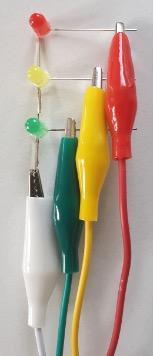
vorgefertigte Ampel - Leuchtdioden
|
|
Klemmen |
4 Krokodil-Klemmen
|
Aufgaben
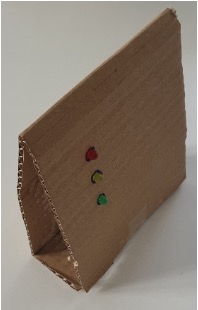
| 1 | Ampel basteln
|
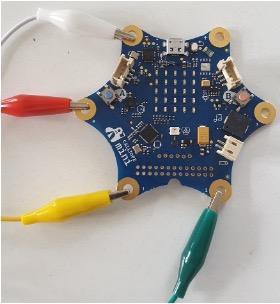
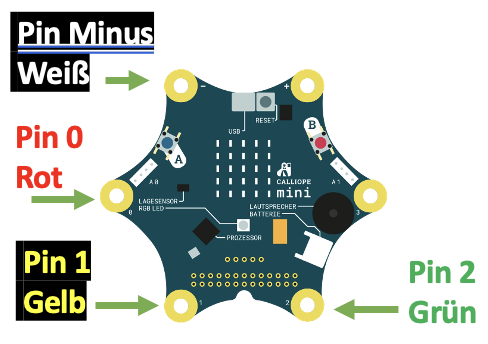
Anschluss der Krokodilklemmen an den Calliope Mini
Anschluss der Krokodilklemmen an die Ampel-Leuchtdioden
|
| 2 |
Ampelsteuerunge programmieren
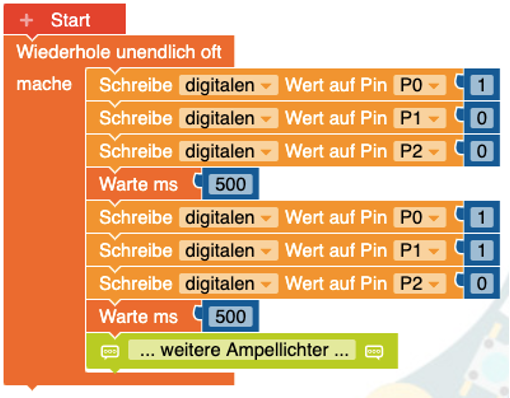
Um die LEDs einzeln an- oder auszuschalten, musst du die Pins 0, 1 und 2 aktivieren oder deaktivieren.
|
|
| 2.1 |
Erstelle ein erstes Programm bei dem nacheinander alle LEDs einzeln an- und ausgeschaltet werden.
Folgendes Code-Fragment hilft dir dabei. |
|
| 2.2 |
Verfeinere das Programm, so dass
|
|
| 2.3 |
Ändere das Programm nochmals, so dass
|
|
Experimentierzeit
| Nr |
Experiment |
Programm |
| 1 |
Denke dir einen „Sondereinsatz“ aus: Wenn ein Ton ertönt (z. B. Sirene), schalten alle Ampeln auf grün, so dass der Sondereinsatzwagen freie Fahrt hat. |
|
| 2 |
Strom sparen – Ampel nachts ausschalten
Idee: Vielleicht mit dem Lichtsensor? |
|
| 4 |
Ampel-Kreuzung
Such dir einen Partner. Jeder von euch beiden hat eine eigene Ampel. Eine Ampel ist für die eine Straße, die andere für die Straße, die kreuzt.
Überlegt euch gemeinsam, wie ihr eure Ampeln so schalten könnt, dass es keinen Unfall gibt – also nie beide gleichzeitig grün zeigen. Eure Ampeln sollen sich gut absprechen, damit alles sicher funktioniert!
Ideen:
|
|
| 4 |
Drücker für Fußgänger
Programmiere einen Knopf: Wenn man ihn drückt, soll die Ampel auf rot springen, damit die Fussgänger die Kreuzung überqueren können. |
|
Calliope - 6: Der heiße Draht
Ziel
Beim Spiel „Der heiße Draht“ führt der Spieler eine Metallöse entlang eines gebogenen Drahtes. Die Öse umschließt dabei den Draht und muss möglichst ohne Berührung geführt werden. Sobald die Öse den Draht berührt, erkennt der Calliope mini den Kontakt über einen Stromkreis und gibt ein Warnsignal – zum Beispiel mit einem Ton oder rotem Licht.
Das Spiel fordert ruhige Hände und Konzentration. Der Calliope mini übernimmt die Überwachung und zählt z. B. die Berührungen (Taps) oder misst die Zeit. Wer den Draht am geschicktesten ohne Berührung entlangfährt, gewinnt!
Voraussetzungen / Materialien
|
Draht und Gestell Öse aus Draht in verschiedenen Größen |
|
| ... |
Aufgaben
| Nr | Beschreibung | |
| 1 |
|
|
| 3 | ||
| 4 |
Experimentierzeit
| 1 | ||
| 2 | ||
| 3 | ||
| 4 |
Lösungen
| 1 |
Programm heisserDraht.xml Hex (V3.0) heisserDraht.hex
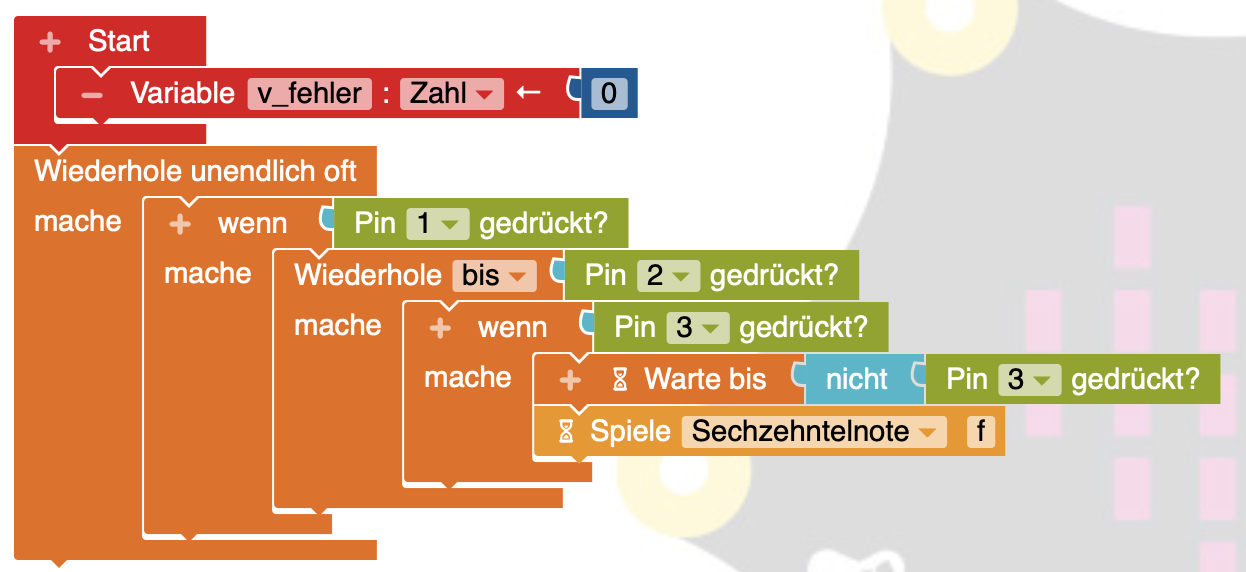
Pin 1 = Draht Pin 2 = Start Pin 3 = Ende Pin Minus = Kontaktöse |
|
| 2 | ||
| 3 | ||
| 4 |
Calli:Bot - 1: Fahren
Ziel
Wir wollen ein Daumenkino aus Papier basteln. Wir wollen dann den Calliope-mini so programmieren, dass auch er ein Daumenkino abspielt.
Voraussetzungen / Materialien
Aufgaben
| 1 | ||
| 2 | ||
| 3 | ||
| 4 |
Experimentierzeit
| 1 | ||
| 2 | ||
| 3 | ||
| 4 |
Calli:Bot - 2: Ausweichen
Ziel
Wir wollen ein Daumenkino aus Papier basteln. Wir wollen dann den Calliope-mini so programmieren, dass auch er ein Daumenkino abspielt.
Voraussetzungen / Materialien
Aufgaben
| 1 | ||
| 2 | ||
| 3 | ||
| 4 |
Experimentierzeit
| 1 | ||
| 2 | ||
| 3 | ||
| 4 |
Calli:Bot - 3: Tanzen
Ziel
Wir wollen ein Daumenkino aus Papier basteln. Wir wollen dann den Calliope-mini so programmieren, dass auch er ein Daumenkino abspielt.
Voraussetzungen / Materialien
Aufgaben
| 1 | ||
| 2 | ||
| 3 | ||
| 4 |
Experimentierzeit
| 1 | ||
| 2 | ||
| 3 | ||
| 4 |
Calli:Bot - 4: Linie folgen - Einzelfahrt
Ziel
Wir wollen ein Daumenkino aus Papier basteln. Wir wollen dann den Calliope-mini so programmieren, dass auch er ein Daumenkino abspielt.
Voraussetzungen / Materialien
| Parcours, denen der Calli:Bot folgen kann | CalliBots-Parcours_A1.pdf |
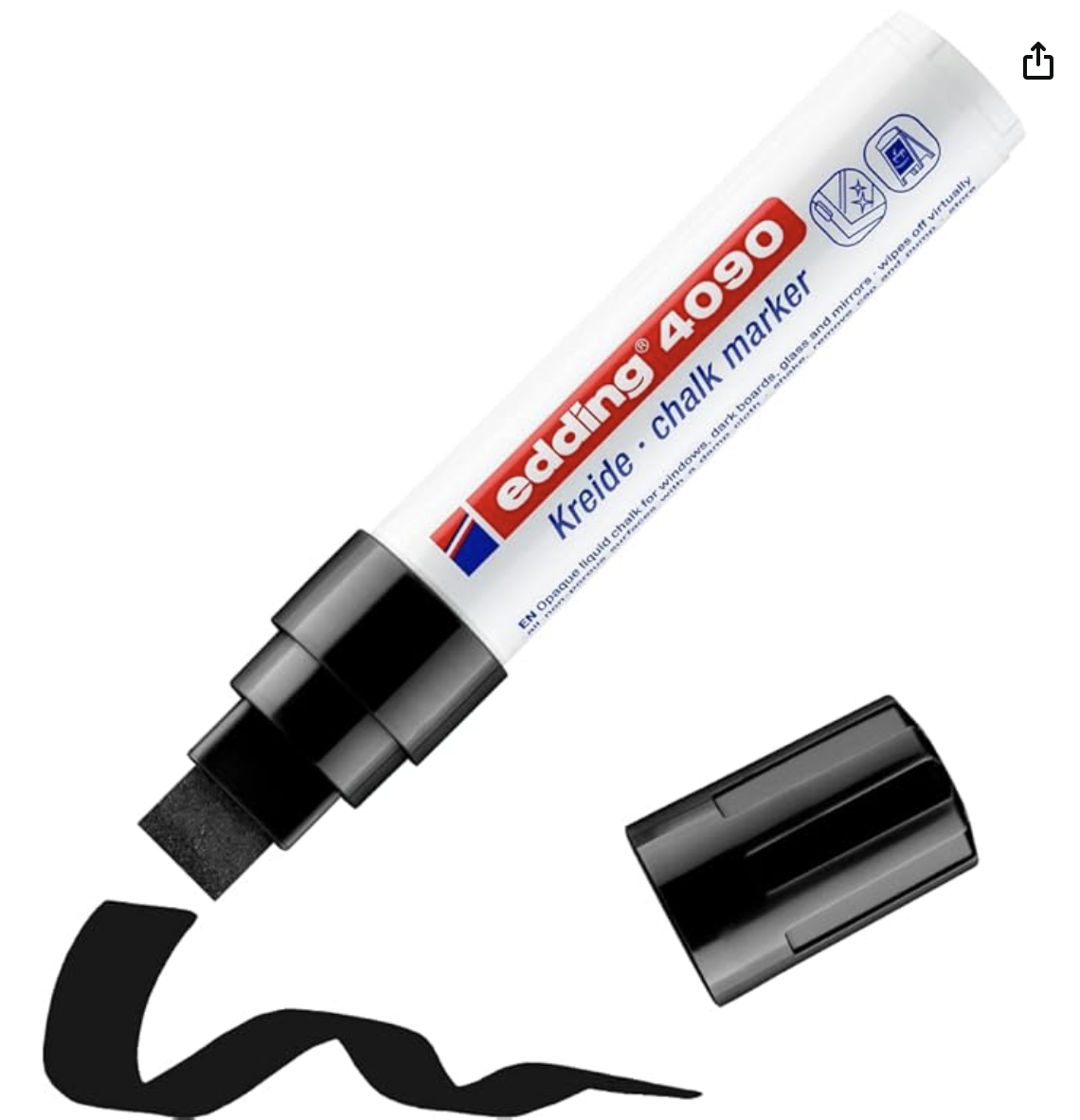
| schwarzer Kreide-Stift, den die Calli:Bot Sensoren erkennen |
|
|
|
Aufgaben
| 1 | ||
| 2 | ||
| 3 | ||
| 4 |
Experimentierzeit
| 1 | Erstelle einen eigenen Parcours |
Ideen:
|
| 2 | ||
| 3 | ||
| 4 |
Idee: Parcours mit Powerpoint erstellen und dann ausdrucken |
Linefollower - Parcours entwerfen |
Calli:Bot - 5: Linie folgen - Gruppenfahrt
Ziel
Wir wollen ein Daumenkino aus Papier basteln. Wir wollen dann den Calliope-mini so programmieren, dass auch er ein Daumenkino abspielt.
Voraussetzungen / Materialien
| Linien-Parcoure | CalliBots-Parcours_A1.pdf |
| Linefollower-Strassen |
|
Aufgaben
| 1 | ||
| 2 | ||
| 3 | ||
| 4 |
Experimentierzeit
| 1 | ||
| 2 | ||
| 3 | ||
| 4 |
Idee: Parcours mit Powerpoint erstellen und dann ausdrucken |
Linefollower - Parcours entwerfen |
Calli:Bot - 6: Fernbedienung
Ziel
Wir wollen ein Daumenkino aus Papier basteln. Wir wollen dann den Calliope-mini so programmieren, dass auch er ein Daumenkino abspielt.
Voraussetzungen / Materialien
Aufgaben
| 1 | ||
| 2 | ||
| 3 | ||
| 4 |
Experimentierzeit
| 1 | ||
| 2 | ||
| 3 | ||
| 4 |
Calli:Bot - 7: Flashmob
Ziel
Wir wollen ein Daumenkino aus Papier basteln. Wir wollen dann den Calliope-mini so programmieren, dass auch er ein Daumenkino abspielt.
Voraussetzungen / Materialien
Aufgaben
| 1 | ||
| 2 | ||
| 3 | ||
| 4 |
Experimentierzeit
| 1 | ||
| 2 | ||
| 3 | ||
| 4 |